Productupdates

Wat is er nieuw in je Neople

Elke verbetering die we uitbrengen in Neople Studio en je Neople, nieuwste eerst. Bovenaan de korte versie, het volledige verhaal één klik verder.

October 30, 2026
Onno
Improvement

Procedurebeschrijvingen die up-to-date blijven

Procedurebeschrijvingen blijven nu up-to-date. Met When relevant beslist je Neople op basis van de nieuwste instructies wanneer een procedure past, zodat die niet meer wordt overgeslagen door een verouderde beschrijving.
Procedurebeschrijvingen die up-to-date blijven

Wat is er nieuw

Procedurebeschrijvingen blijven nu up-to-date. Dat is de enige verandering, en die helpt je Neople om de juiste procedure te blijven kiezen.

Waarom het ertoe doet

Je Neople leest de beschrijving van een procedure om te beslissen wanneer die gebruikt wordt. Als de instructies veranderden, bleef de beschrijving vaak hetzelfde. Met een verouderde beschrijving kon een procedure worden overgeslagen, ook als het de juiste was.

Drie opties per procedure

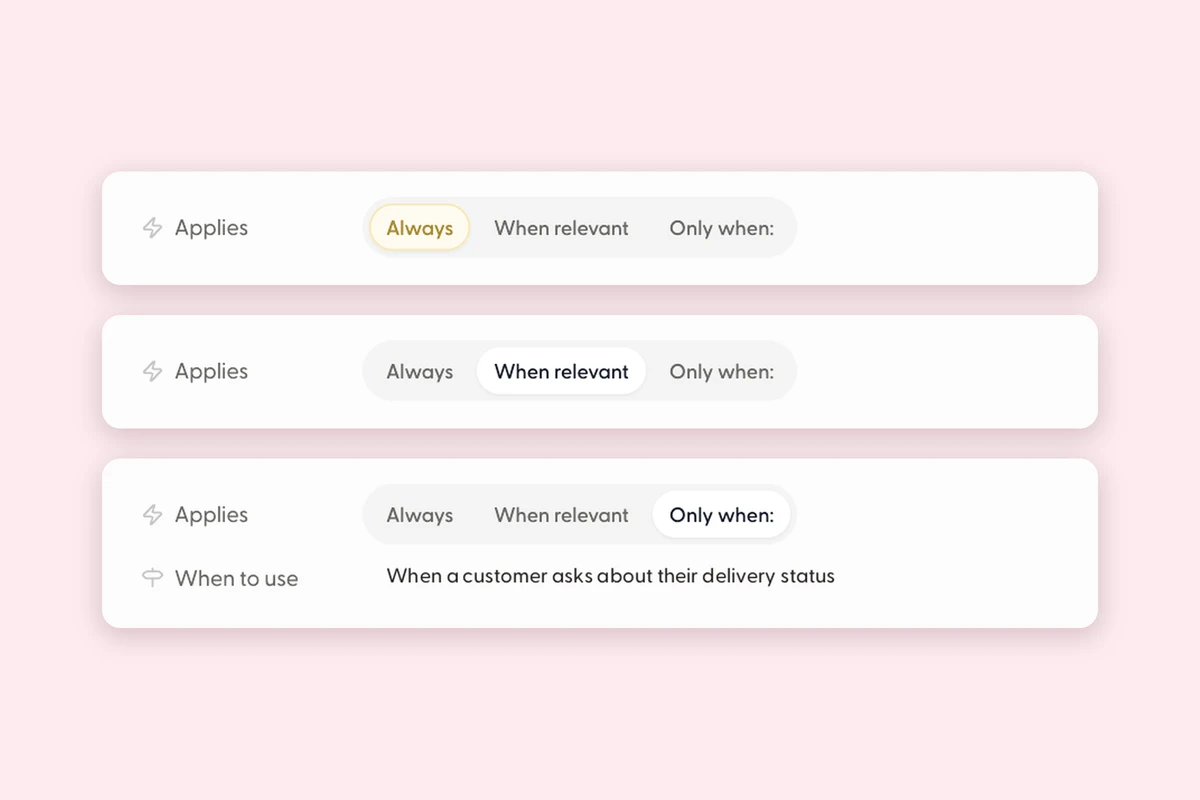
Bovenaan elke procedure kies je onder "Applies" een van drie opties.

De Applies-rij van een procedure met drie opties: Always, When relevant en Only when:

Always
Wordt geladen bij elke stap die een onderwerp deelt. De procedure staat gewoon altijd aan.

When relevant
Je Neople beslist op basis van de instructies wanneer de procedure past. Daarbij kijkt je Neople altijd naar de nieuwste versie, zodat een verouderde beschrijving niet in de weg zit.

Only when:
Wil je liever zelf beslissen? Kies "Only when:" en beschrijf de situatie. Je Neople gebruikt de procedure dan alleen in die situatie.

Goed om te weten

  • Alle bestaande procedures starten op "When relevant".
  • Wil je een beschrijving houden die je zelf hebt geschreven? Zet die procedure op "Only when:" voor je volgende publicatie.
October 27, 2026
Onno
Improvement

Voeg je teamgenoten zelf toe aan Neople Studio

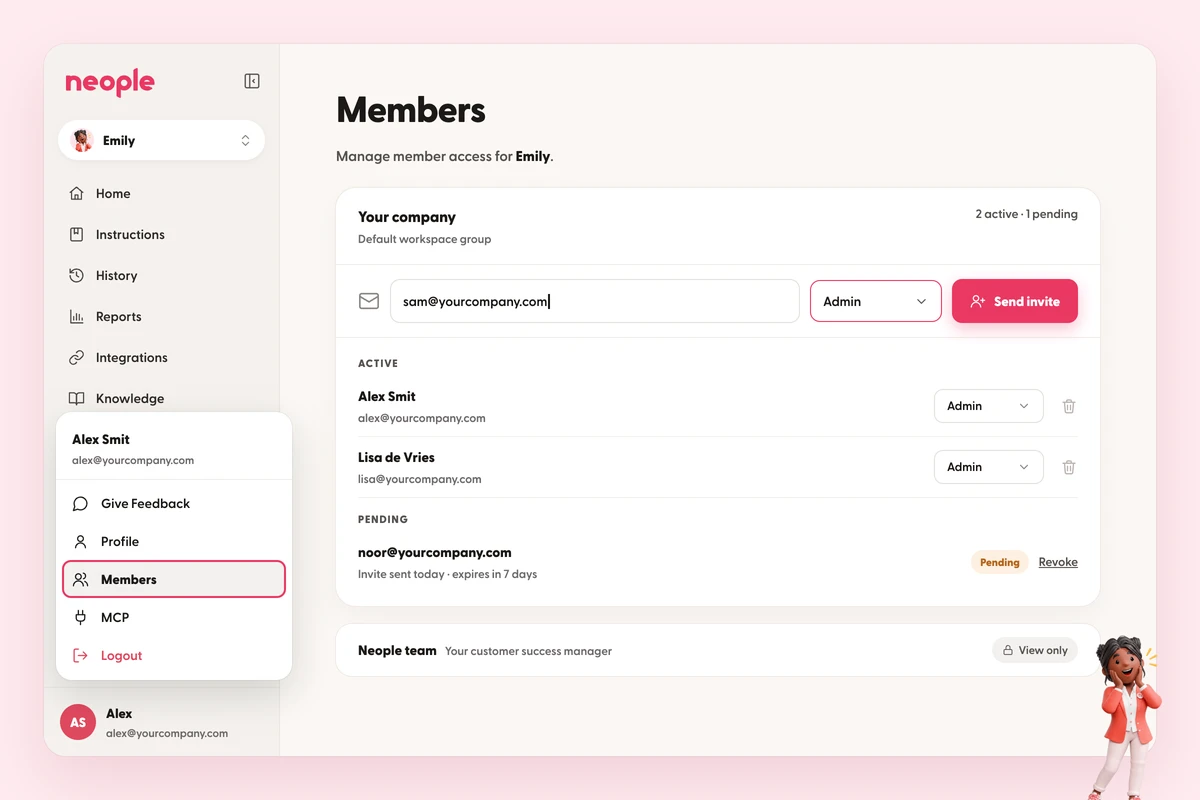
Wil je een collega in Neople Studio? Nodig die zelf uit via de pagina Members. Vul het e-mailadres in, klik op Send invite en je collega doet mee via de link in de inbox.

Voeg je teamgenoten zelf toe aan Neople Studio

Een teamgenoot toevoegen in 3 stappen

  1. Open Members. Klik linksonder op je naam en kies Members.
  2. Vul het e-mailadres in. Kies de rol en klik op Send invite.
  3. Je collega accepteert. Je teamgenoot krijgt een e-mail met een link om mee te doen. Tot die tijd zie je diegene onder Pending.

Wat je ziet op Members

  • Iedereen die actief is, met hun rol.
  • Openstaande uitnodigingen. Een uitnodiging blijft 7 dagen open, en je kunt die eerder intrekken.
  • Een prullenbak-icoon om iemand te verwijderen die geen toegang meer nodig heeft.
  • Je Neople-team, zoals je customer success manager. Je ziet ze wel, maar ze worden beheerd door Neople.

Eén account werkt voor elke Neople waar je toegang toe hebt. Met de wissel-knop bovenaan de zijbalk ga je van de ene naar de andere.

October 27, 2026
Onno
Improvement

De nieuwe Reports: zie wat je Neople voor je klanten deed

Reports laat nu je belangrijkste cijfers in één oogopslag zien, zodat je kunt meten hoe je Neople presteert. Duik in elk cijfer om te zien wat erachter zit en waar de grootste kans op verbetering ligt.

De nieuwe Reports: zie wat je Neople voor je klanten deed

Je belangrijkste cijfers in één oogopslag

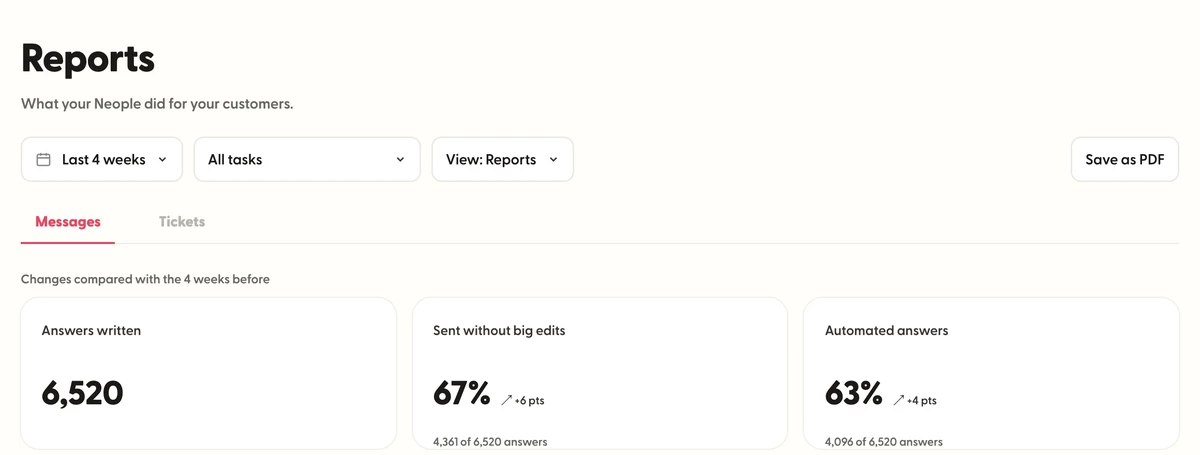
Drie tegels bovenaan: geschreven antwoorden, verstuurd zonder grote aanpassingen en geautomatiseerde antwoorden. Elke tegel laat de verandering zien ten opzichte van de periode ervoor, zodat je meteen ziet of je Neople beter wordt.

De bovenkant van de nieuwe Reports-pagina met drie tegels: geschreven antwoorden, verstuurd zonder grote aanpassingen en geautomatiseerde antwoorden

Duik in wat erachter zit

Elk cijfer opent wat erachter zit. Zo zie je waar de grootste kans ligt om je Neople beter te maken.

1. Wat er met de antwoorden van je Neople gebeurde

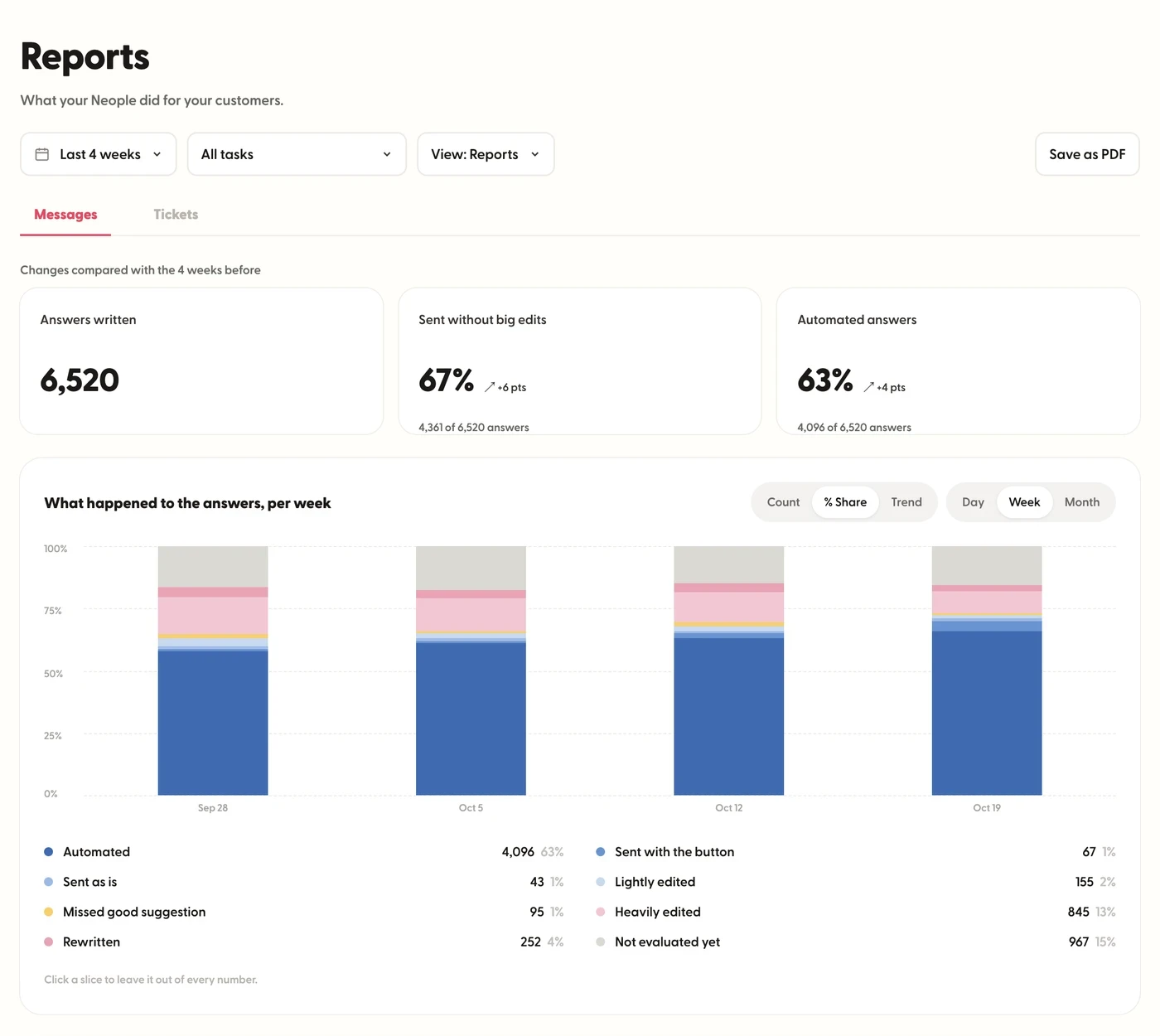
Bekijk de prestaties per dag, week of maand. De week- en maandweergave zijn nieuw en maken trends makkelijker te zien. Je kunt ook elke periode kiezen in de kalender.

Wissel tussen Count, Share en Trend om de aantallen, de percentages of het verloop in de tijd te zien.

2. Wat de data betekenen

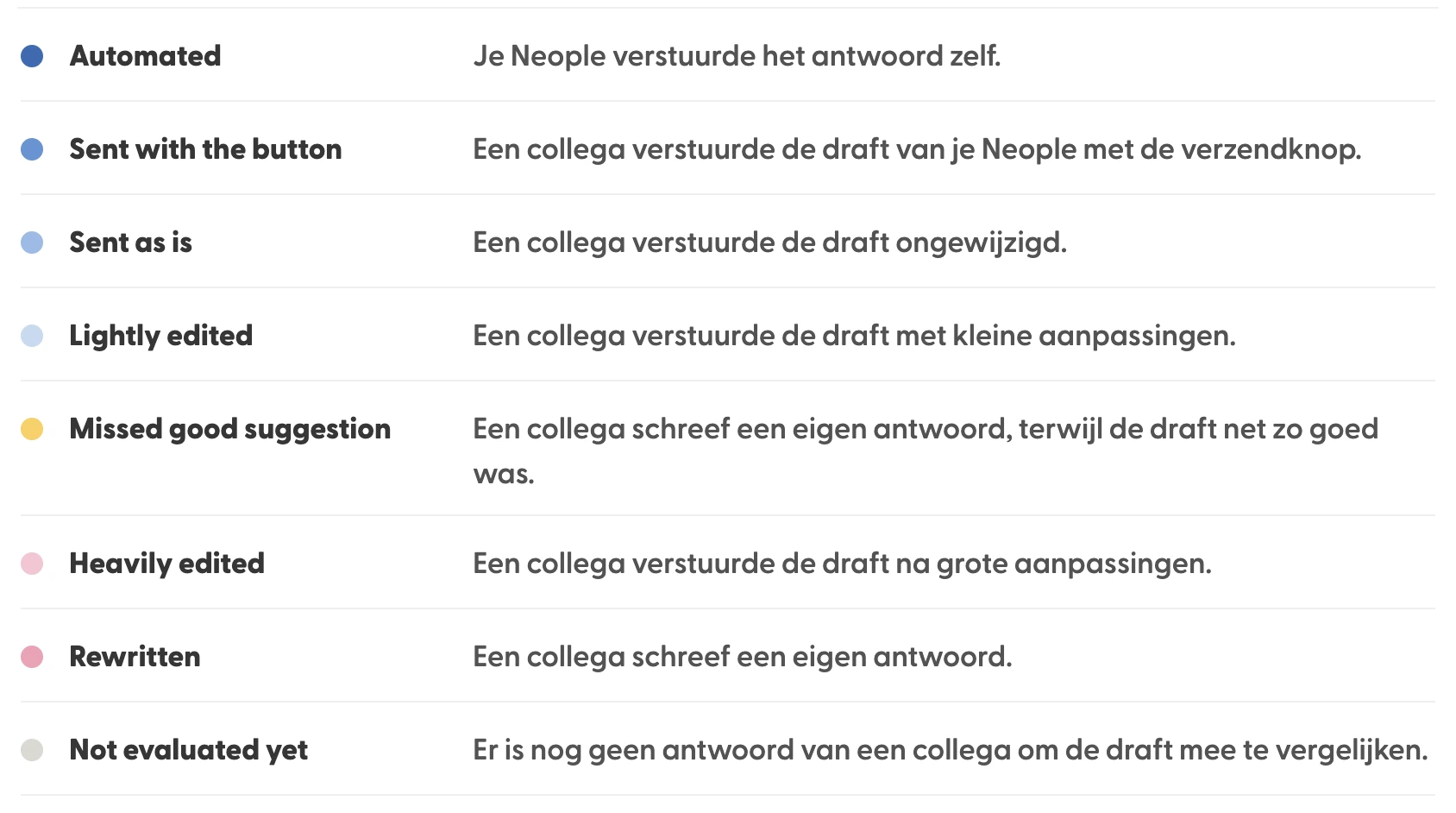
Elk antwoord krijgt één uitkomst.

De kleurlegenda: Automated, Sent with the button, Sent as is, Lightly edited, Missed good suggestion, Heavily edited, Rewritten en Not evaluated yet, elk met wat het betekent

Wil je je op een deel richten? Klik op een kleur om die weg te laten. Elk cijfer en elke grafiek past zich meteen aan, zoals hier zonder Missed good suggestion en Heavily edited.

De legenda zonder Missed good suggestion en Heavily edited: Automated is nu 73% van de overgebleven antwoorden

Twee tabbladen: Messages en Tickets

Reports heeft nu twee tabbladen.

Messages
Telt per antwoord. Hoe goed zijn de concepten van je Neople, en hoeveel antwoorden gingen de deur uit zonder collega?

Tickets
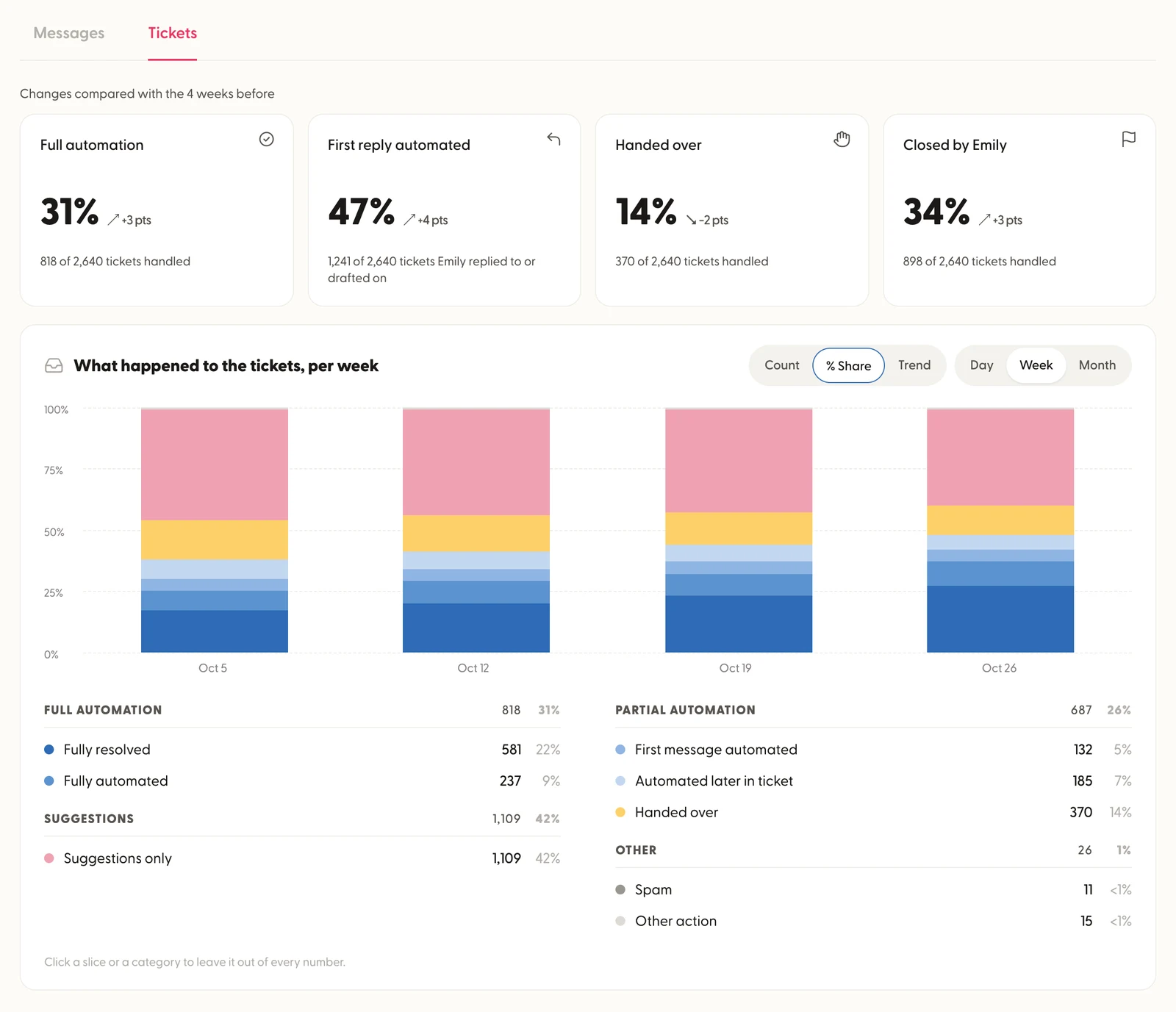
Telt per klantticket, van het eerste tot het laatste bericht. Heeft je Neople het van begin tot eind afgehandeld, deels, of alleen de antwoorden voorbereid? De focus ligt hier op of je Neople een ticket echt heeft opgelost, tot en met het sluiten. Dat is vooral handig als je je Neople zelfstandig tickets laat sluiten.

Op Tickets laten vier tegels Full automation, First reply automated, Handed over en Closed by je Neople zien. De grafiek deelt elk ticket in in Full automation, Partial automation, Suggestions only en Other. Klik op een tegel om die tickets in History te openen.

Het tabblad Tickets: vier tegels voor Full automation, First reply automated, Handed over en Closed by je Neople, en een grafiek van wat er per week met de tickets gebeurde
October 23, 2026
Onno
Improvement

Een nieuwe Home in Neople Studio

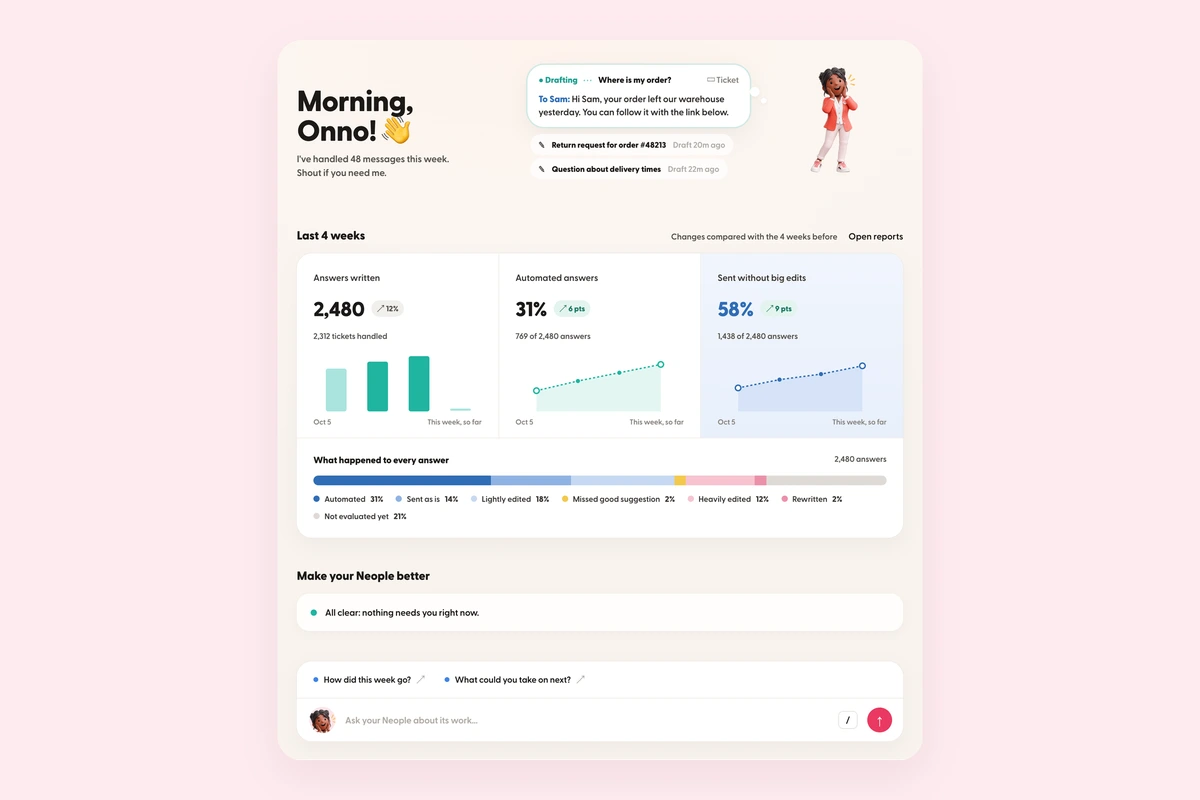
Open Neople Studio en je ziet meteen hoe het met je Neople gaat: waar hij de laatste tijd aan werkte, je cijfers van de afgelopen 4 weken en wat je als volgende oplost.

Een nieuwe Home in Neople Studio

Wat je ziet op Home

  • De laatste tickets van je Neople, stap voor stap afgespeeld. Werkt hij nu aan een ticket, dan zie je het live.
  • Je afgelopen 4 weken: geschreven antwoorden, geautomatiseerde antwoorden, verstuurd zonder grote aanpassingen en wat er met elk antwoord gebeurde.
  • Maak je Neople beter: wat je aandacht nodig heeft, zoals een losgekoppelde integratie, elk met een Fix-knop.
  • Vraag je Neople naar zijn werk, met voorgestelde vragen om te beginnen.

Werk je met meer dan één Neople? Klik op zijn naam in de zijbalk om zijn Home te openen, of gebruik de wisselknop om van workspace te wisselen. Sommige onderdelen van Home hangen af van welke functies aanstaan voor je account.

October 19, 2026
Onno
New

Je Neople kan afbeeldingen en bijlagen lezen

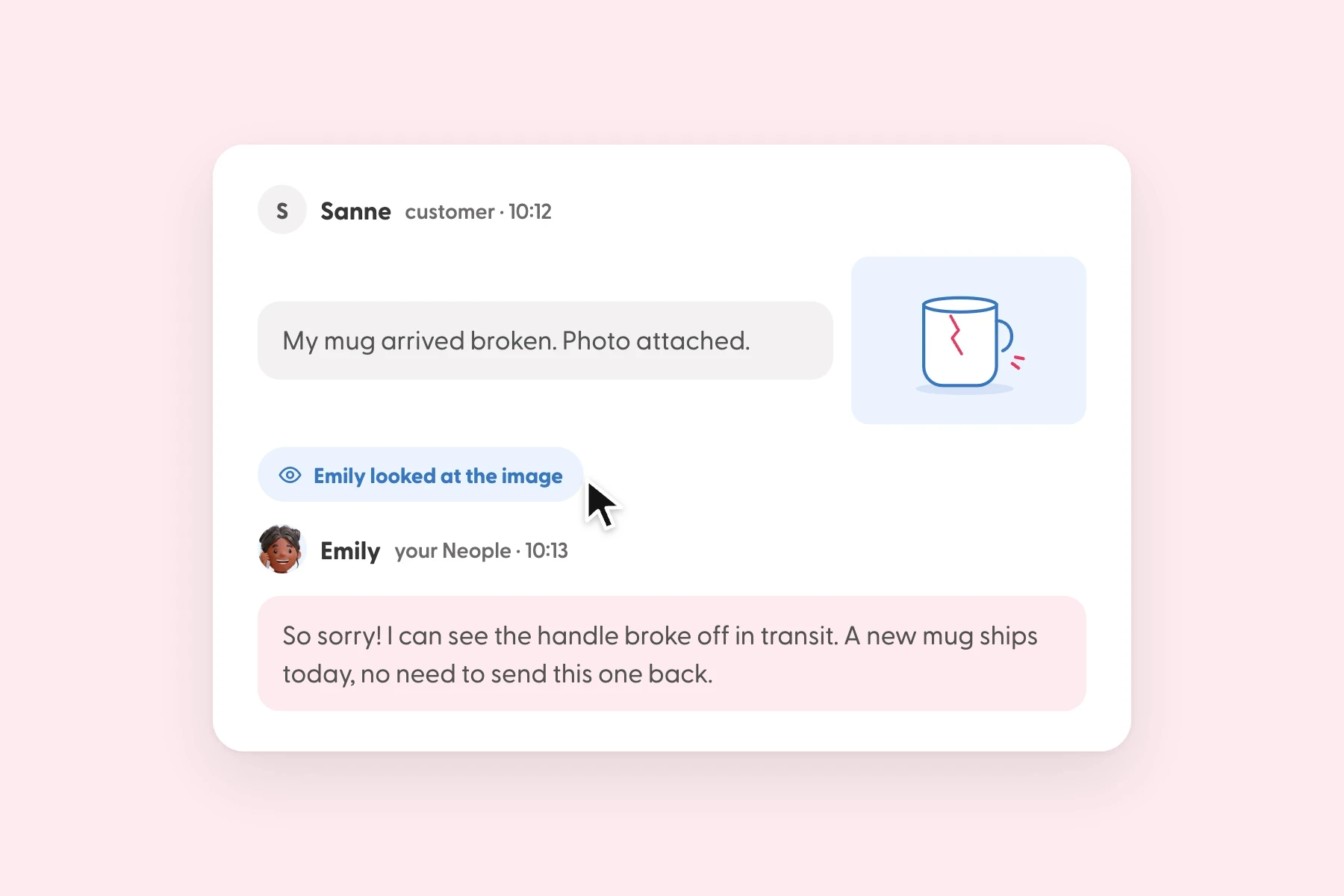
Klanten sturen vaak een screenshot, een foto of een factuur. Je Neople bekijkt nu de afbeelding of leest het bestand en gebruikt wat die vindt in het antwoord, zoals een ordernummer of de schade aan een product.

Je Neople kan afbeeldingen en bijlagen lezen

Waarom dit belangrijk is

"Foto in de bijlage" betekende tot nu toe wachten tot iemand in je team die opende. Nu bekijkt je Neople de foto zelf, zodat klanten niet hoeven over te typen wat ze al hebben gestuurd.

Wat je Neople kan lezen

  • Foto's en screenshots, met de actie View Image
  • Pdf's en documenten zoals facturen, met de actie Get Text From File

Waar het helpt

  • Een screenshot in plaats van typen: een orderbevestiging, track and trace of een foutmelding
  • Bewijs: een retourbon, verzendlabel of aankoopbewijs
  • Er klopt iets niet: schade, of een verkeerd of ontbrekend artikel
  • Welk product: de verpakking, een waslabel of een serienummer

We helpen je met instellen

Wil je dat je Neople afbeeldingen en bijlagen leest? Neem contact op met je customer success manager, dan zetten we het samen met je op. Mail gewoon naar support@neople.io.

Waar je het vindt

Ga in Neople Studio naar Instructions en open een procedure. Typ / en kies View Image of Get Text From File onder Actions.

Het venster Add actions in Neople Studio, met View Image geselecteerd onder Utilities

Bijlagen worden opgehaald uit Freshdesk, Zendesk, Trengo en Gorgias. Andere contactcenters hebben eerst een kleine update nodig.

August 6, 2026
Onno
New

Van je Neople onderhouden naar samenwerken met je Neople

Je Neople zit nu linksonder in Studio. Beschrijf in je eigen woorden wat je nodig hebt en je Neople schrijft of werkt de procedure voor je bij. Niets gaat live tot jij het goedkeurt.

Van je Neople onderhouden naar samenwerken met je Neople

Wat het kan

Je Neople kan nu zelf procedures en workflows bouwen en bijwerken. Jij beschrijft wat je wilt, je Neople schrijft het.

  • Een instructie aanscherpen
  • Iets nieuws toevoegen
  • De toon aanpassen
  • Een rommelige procedure opschonen

Waarom dit ertoe doet

Je bedrijfskennis verandert. Een actie stopt op zondag. De retourtermijn gaat van 30 naar 60 dagen. Een collega inlichten is makkelijk: je noemt het in de ochtendmeeting, je collega stelt één vraag terug en 's middags gaat het goed.

Tot nu toe moest je weten waar de kennis van je Neople stond en de bouwstenen zelf aanpassen. Dat verandert nu: je Neople is een collega waar je echt mee kunt praten.

Je Neople vragen een procedure bij te werken

Zo werkt het

  1. Je zegt wat je nodig hebt, in je eigen woorden. “We hebben de retourtermijn verlengd naar 60 dagen” is genoeg om te beginnen.
  2. Je Neople checkt of hij je goed begrijpt. Geldt de nieuwe termijn ook voor sale-artikelen? Kan iets twee kanten op, dan vraagt je Neople het eerst voordat hij gaat schrijven.
  3. Je Neople schrijft de procedure. In de structuur die je al gebruikt, met de bouwstenen die je zelf ook gekozen zou hebben.
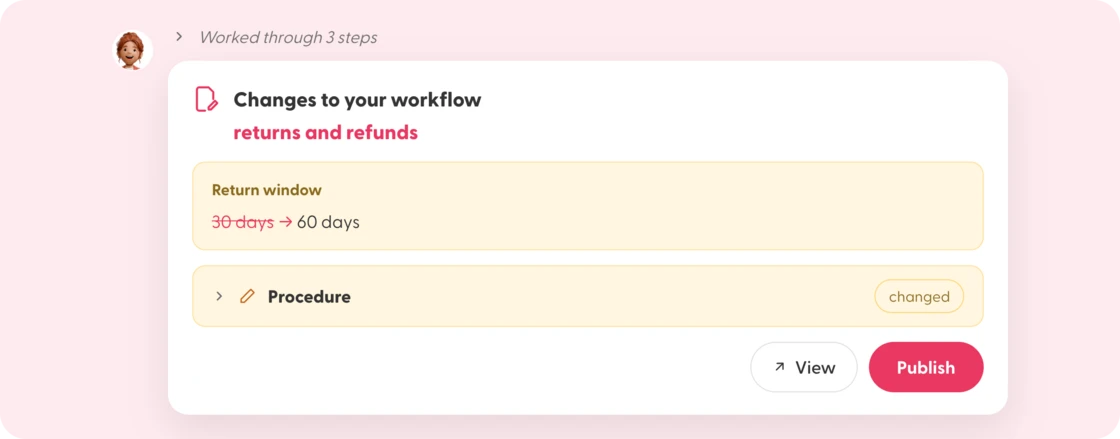
  4. Jij bekijkt het en beslist. Je ziet wat er verandert voordat er iets gebeurt. Houd het, pas het aan of gooi het weg.

Dit kun je vragen

We hebben tot 31 augustus een zomeractie, gratis verzending boven €50. Voeg het toe.
Onze retourtermijn is nu 60 dagen, niet 30. Werk de retourprocedure bij.
We verzenden niet meer naar het VK. Zorg dat dat erin staat.
Deze procedure is lang en rommelig geworden. Kun je hem opschonen?

Niets gaat live zonder jou

Je Neople publiceert nooit zelf. Jij bekijkt het, jij beslist, jij publiceert. Iets uitproberen kost je niets.

Wijzigingen bekijken voordat je publiceert
July 21, 2026
Onno
Improvement

Een vernieuwde ticketweergave

De History-pagina draait nu om het ticket. Volg het hele gesprek en zie precies wat je Neople op de achtergrond deed, allemaal in één weergave.

Een vernieuwde ticketweergave

Eén weergave, het hele verhaal

Open een ticket en het klantgesprek staat centraal, met het paneel “Actions taken” er direct naast. Geen gewissel meer tussen tabbladen.

Klik op een antwoord, zie het werk erachter

Elk antwoord dat je Neople verstuurde is nu klikbaar. Klik erop en je ziet elke stap en actie die je Neople nam voordat het antwoord verstuurd werd.

Leesbare data, minder ruwe code

Ticketdata staat nu in overzichtelijke, gelabelde velden met echte datums in plaats van JSON. Grotere payloads openen in een doorzoekbare weergave.

Nog geen updates met dit label.

Klaar om je eerste AI-collega te ontmoeten?

Automated waar het kan, menselijk waar het telt, en managed van begin tot eind.

A Neople