Produkt-Updates

Was ist neu in Ihrem Neople

Jede Verbesserung, die wir für Neople Studio und Ihren Neople ausliefern, die neueste zuerst. Oben die Kurzfassung, die ganze Geschichte nur einen Klick entfernt.

October 30, 2026
Onno
Improvement

Prozedurbeschreibungen, die aktuell bleiben

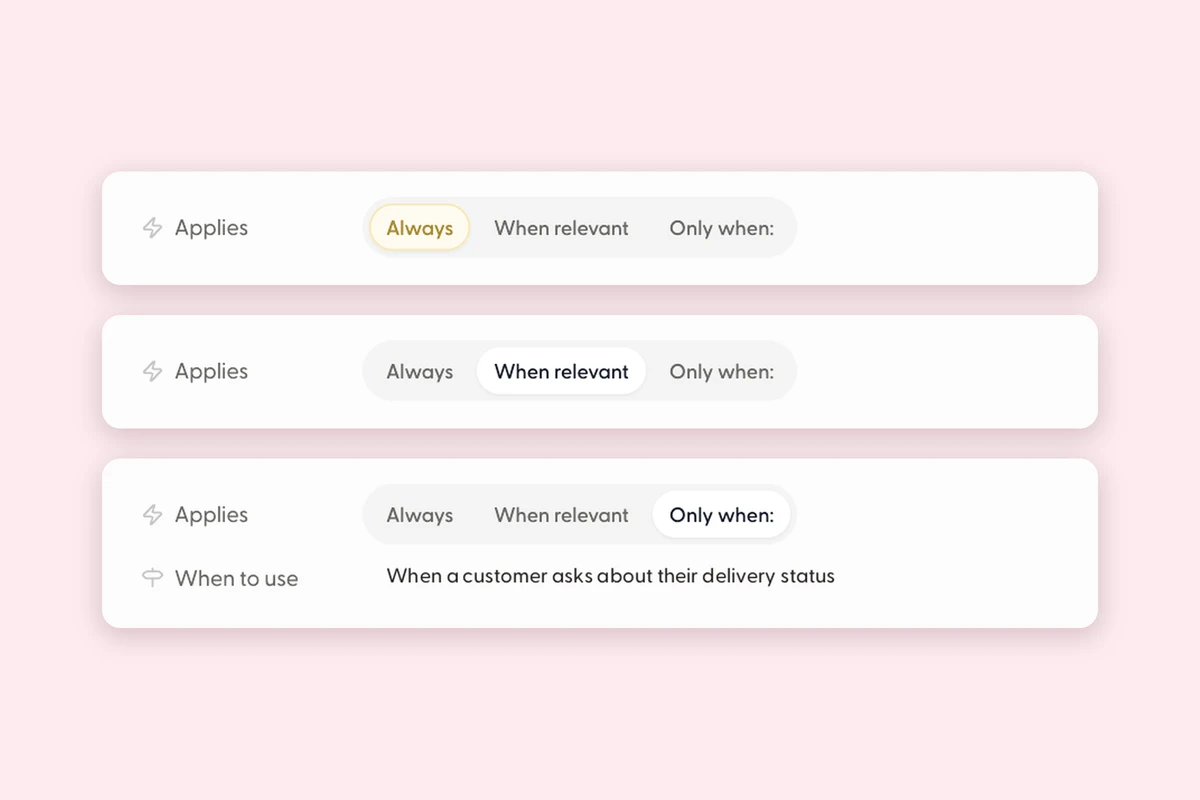
Prozedurbeschreibungen bleiben jetzt aktuell. Mit When relevant entscheidet Ihr Neople anhand der neuesten Anweisungen, wann eine Prozedur passt. So wird sie nicht mehr wegen einer veralteten Beschreibung übergangen.
Prozedurbeschreibungen, die aktuell bleiben

Was ist neu

Prozedurbeschreibungen bleiben jetzt aktuell. Das ist die einzige Änderung, und sie hilft Ihrem Neople, weiterhin die richtige Prozedur zu wählen.

Warum das wichtig ist

Ihr Neople liest die Beschreibung einer Prozedur, um zu entscheiden, wann sie eingesetzt wird. Wenn sich die Anweisungen änderten, blieb die Beschreibung oft gleich. Mit einer veralteten Beschreibung konnte eine Prozedur übergangen werden, auch wenn sie die richtige war.

Drei Optionen pro Prozedur

Oben in jeder Prozedur wählen Sie unter "Applies" eine von drei Optionen.
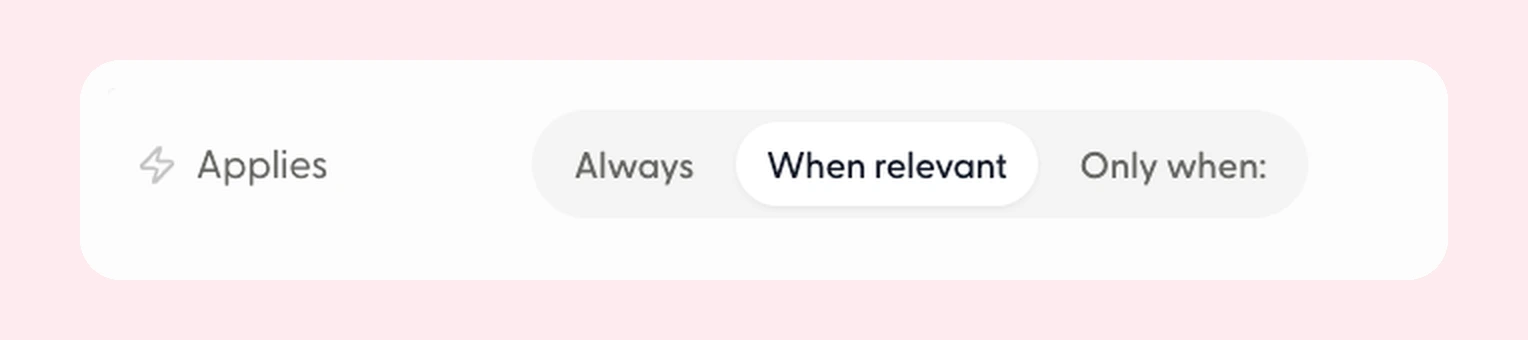
Die Applies-Zeile einer Prozedur mit drei Optionen: Always, When relevant und Only when:

Always
Wird bei jedem Schritt geladen, der ein Thema teilt. Die Prozedur ist einfach immer aktiv.

When relevant
Ihr Neople entscheidet anhand der Anweisungen, wann die Prozedur passt. Dabei wird immer die neueste Version berücksichtigt, sodass eine veraltete Beschreibung nicht im Weg stehen kann.

Only when:
Möchten Sie lieber selbst entscheiden? Wählen Sie "Only when:" und beschreiben Sie die Situation. Ihr Neople setzt die Prozedur dann nur in dieser Situation ein.

Gut zu wissen

  • Alle bestehenden Prozeduren starten mit "When relevant".
  • Möchten Sie eine selbst geschriebene Beschreibung behalten? Stellen Sie diese Prozedur vor Ihrer nächsten Veröffentlichung auf "Only when:".
October 27, 2026
Onno
Improvement

Fügen Sie Ihre Teammitglieder zu Neople Studio hinzu

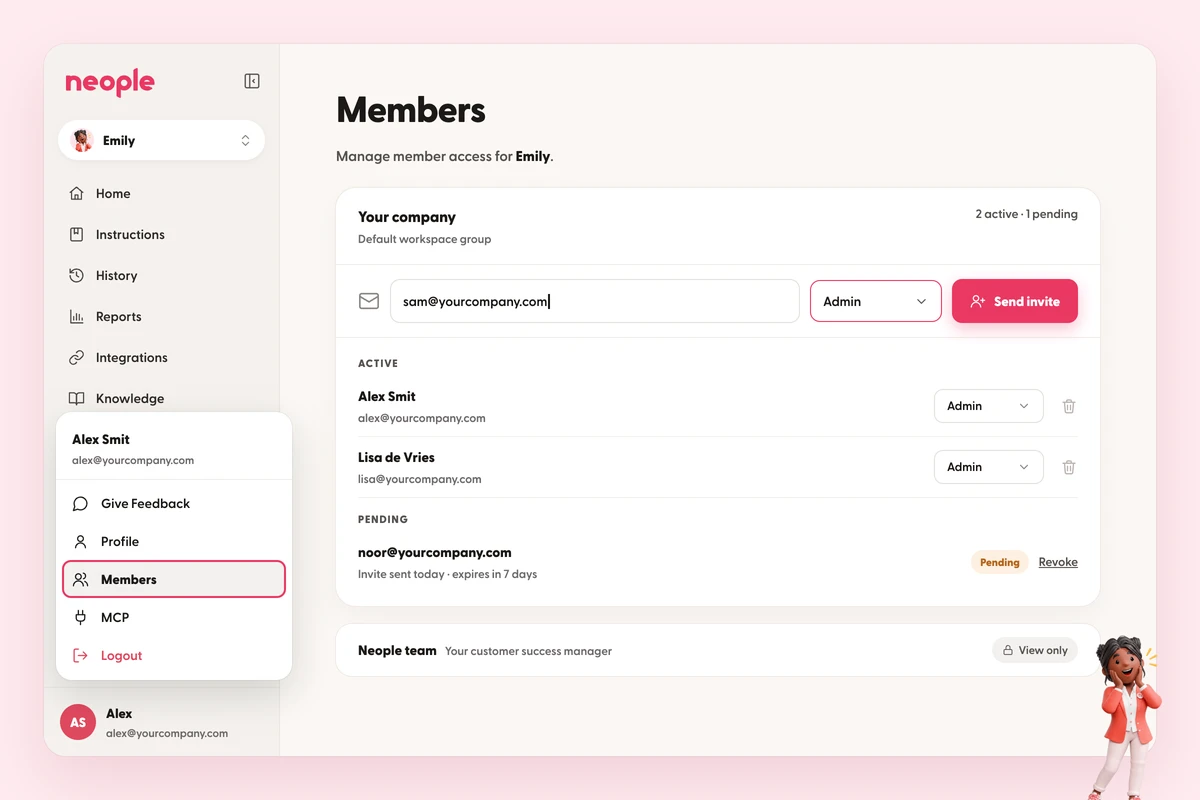
Sie möchten eine Kollegin oder einen Kollegen in Neople Studio? Laden Sie sie selbst über die Seite Members ein. Geben Sie die E-Mail-Adresse ein, klicken Sie auf Send invite, und die Person tritt über den Link in ihrem Posteingang bei.

Fügen Sie Ihre Teammitglieder zu Neople Studio hinzu

Ein Teammitglied in 3 Schritten hinzufügen

  1. Öffnen Sie Members. Klicken Sie unten links auf Ihren Namen und wählen Sie Members.
  2. Geben Sie die E-Mail-Adresse ein. Wählen Sie die Rolle und klicken Sie auf Send invite.
  3. Die Einladung wird angenommen. Ihr Teammitglied erhält eine E-Mail mit einem Link zum Beitreten. Bis dahin sehen Sie die Person unter Pending.

Was Sie auf Members sehen

  • Alle aktiven Personen, mit ihrer Rolle.
  • Ausstehende Einladungen. Eine Einladung bleibt 7 Tage offen, und Sie können sie vorher zurückziehen.
  • Ein Papierkorb-Symbol, um jemanden zu entfernen, der keinen Zugang mehr braucht.
  • Ihr Neople-Team, zum Beispiel Ihr Customer Success Manager. Sie sehen diese Personen, aber sie werden von Neople verwaltet.

Ein Konto funktioniert für jeden Neople, auf den Sie Zugriff haben. Mit der Wechsel-Schaltfläche oben in der Seitenleiste wechseln Sie zwischen ihnen.

October 27, 2026
Onno
Improvement

Das neue Reports: Sehen Sie, was Ihr Neople für Ihre Kunden getan hat

Reports zeigt Ihre wichtigsten Kennzahlen jetzt auf einen Blick, damit Sie messen können, wie Ihr Neople arbeitet. Gehen Sie bei jeder Zahl in die Tiefe, um zu sehen, was dahintersteckt und wo das größte Verbesserungspotenzial liegt.

Das neue Reports: Sehen Sie, was Ihr Neople für Ihre Kunden getan hat

Ihre wichtigsten Kennzahlen auf einen Blick

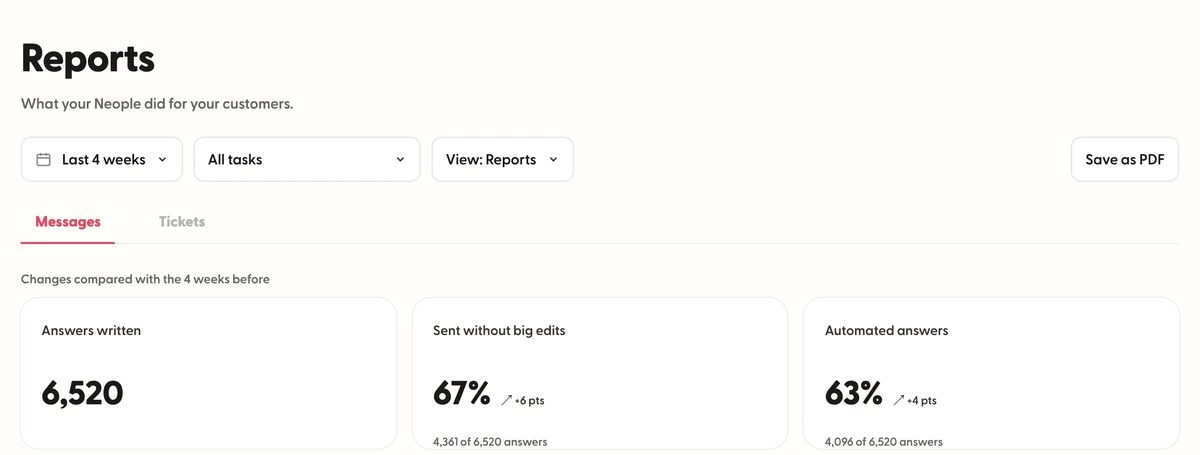
Drei Kacheln oben: geschriebene Antworten, ohne große Änderungen gesendete und automatisierte Antworten. Jede Kachel zeigt die Veränderung gegenüber dem vorherigen Zeitraum, damit Sie sofort sehen, ob Ihr Neople besser wird.

Der obere Teil der neuen Reports-Seite mit drei Kacheln: geschriebene Antworten, ohne große Änderungen gesendete und automatisierte Antworten

Sehen Sie, was dahintersteckt

Jede Zahl öffnet, was dahintersteckt. So sehen Sie, wo die größte Chance liegt, Ihr Neople besser zu machen.

1. Was mit den Antworten Ihres Neople passiert ist

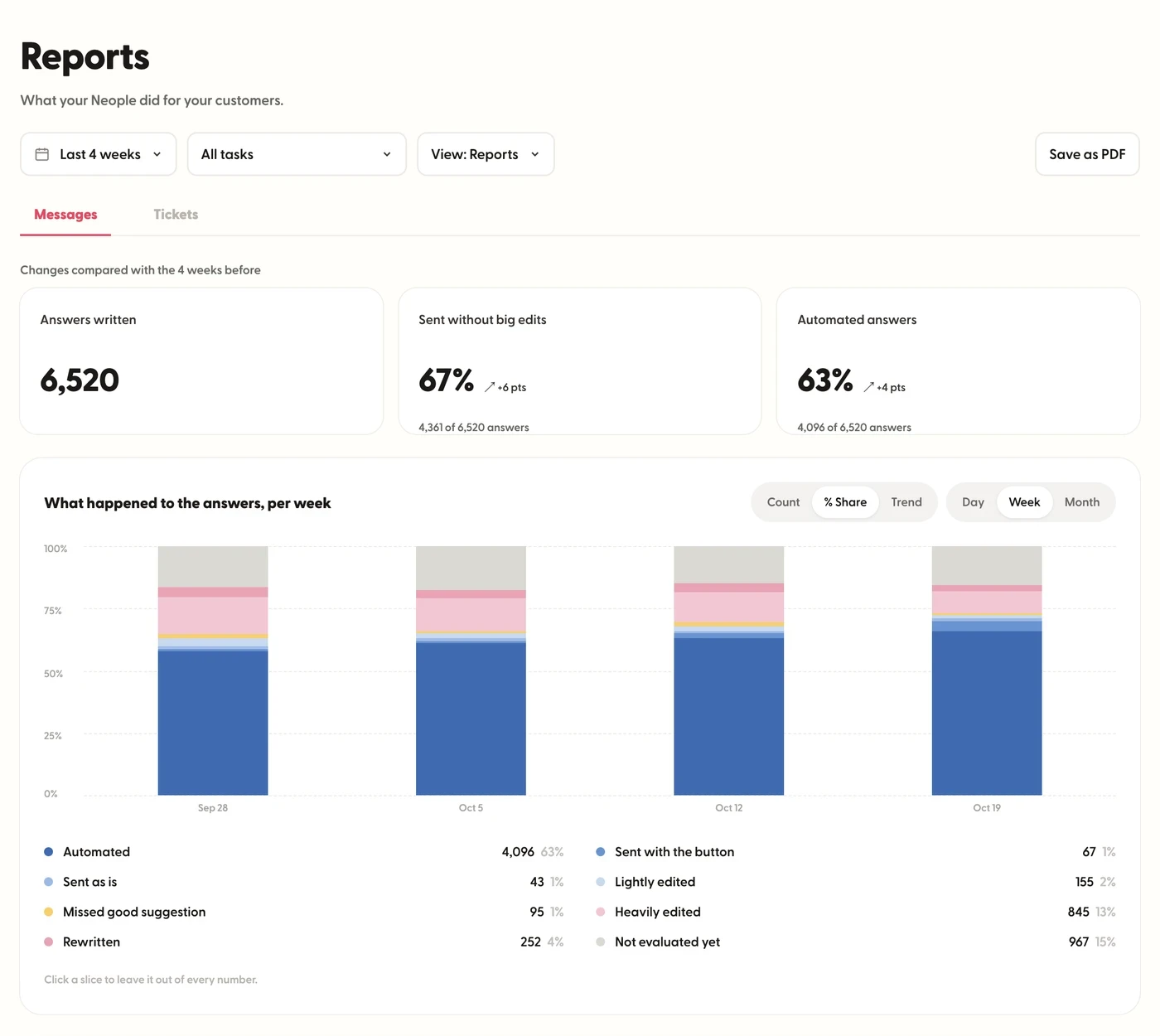
Sehen Sie die Leistung pro Tag, Woche oder Monat. Die Wochen- und Monatsansicht sind neu und machen Trends leichter sichtbar. Sie können auch im Kalender jeden Zeitraum wählen.

Wechseln Sie zwischen Count, Share und Trend, um die Anzahlen, die Prozentsätze oder die Entwicklung über die Zeit zu sehen.

2. Was die Daten bedeuten

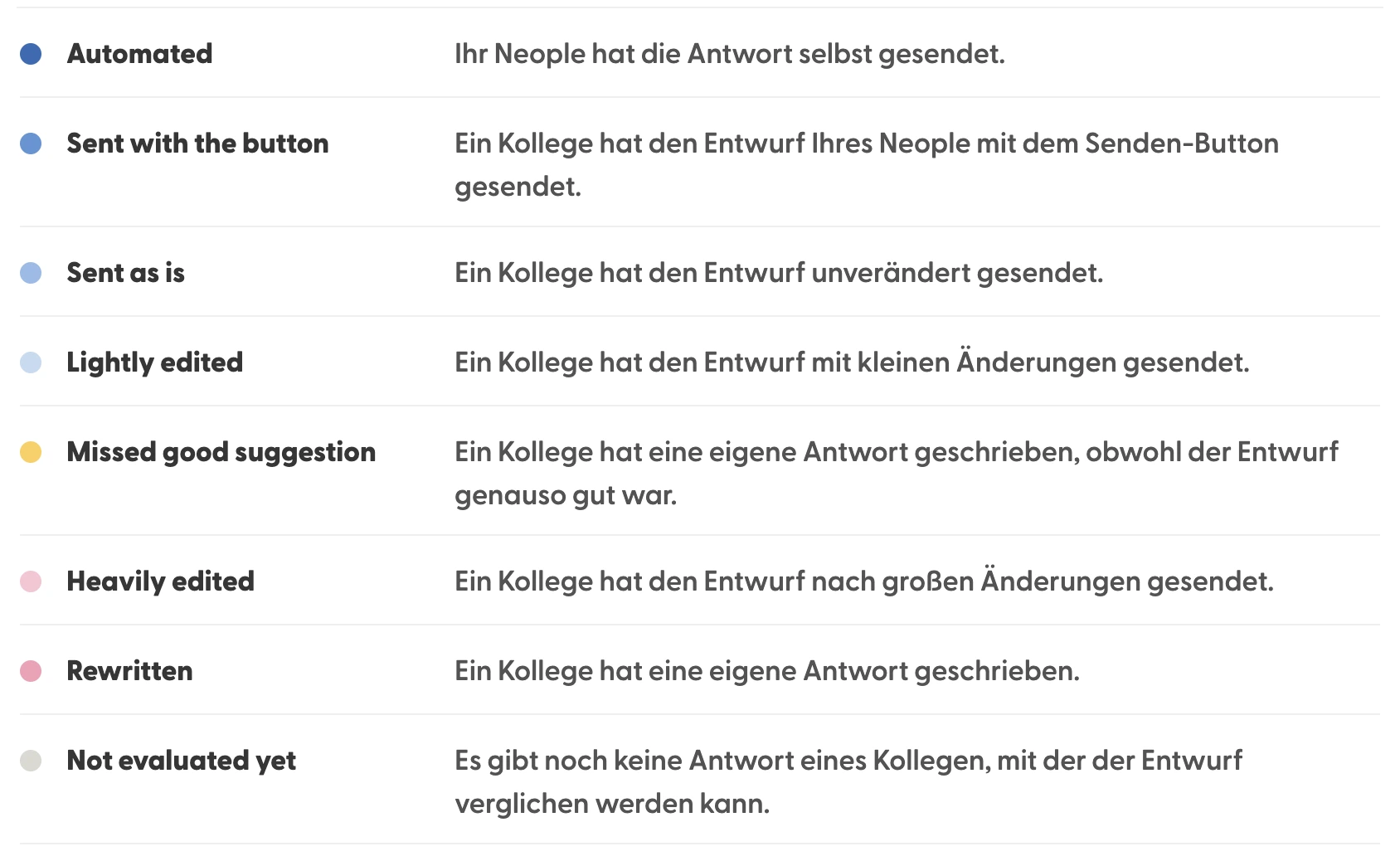
Jede Antwort erhält ein Ergebnis.

Die Farblegende: Automated, Sent with the button, Sent as is, Lightly edited, Missed good suggestion, Heavily edited, Rewritten und Not evaluated yet, jeweils mit ihrer Bedeutung

Möchten Sie sich auf einen Teil konzentrieren? Klicken Sie auf eine Farbe, um sie auszublenden. Jede Zahl und jedes Diagramm passt sich sofort an, wie hier ohne Missed good suggestion und Heavily edited.

Die Legende ohne Missed good suggestion und Heavily edited: Automated macht jetzt 73% der verbleibenden Antworten aus

Zwei Tabs: Messages und Tickets

Reports hat jetzt zwei Tabs.

Messages
Zählt pro Antwort. Wie gut sind die Entwürfe Ihres Neople, und wie viele Antworten gingen ohne Kollegen raus?

Tickets
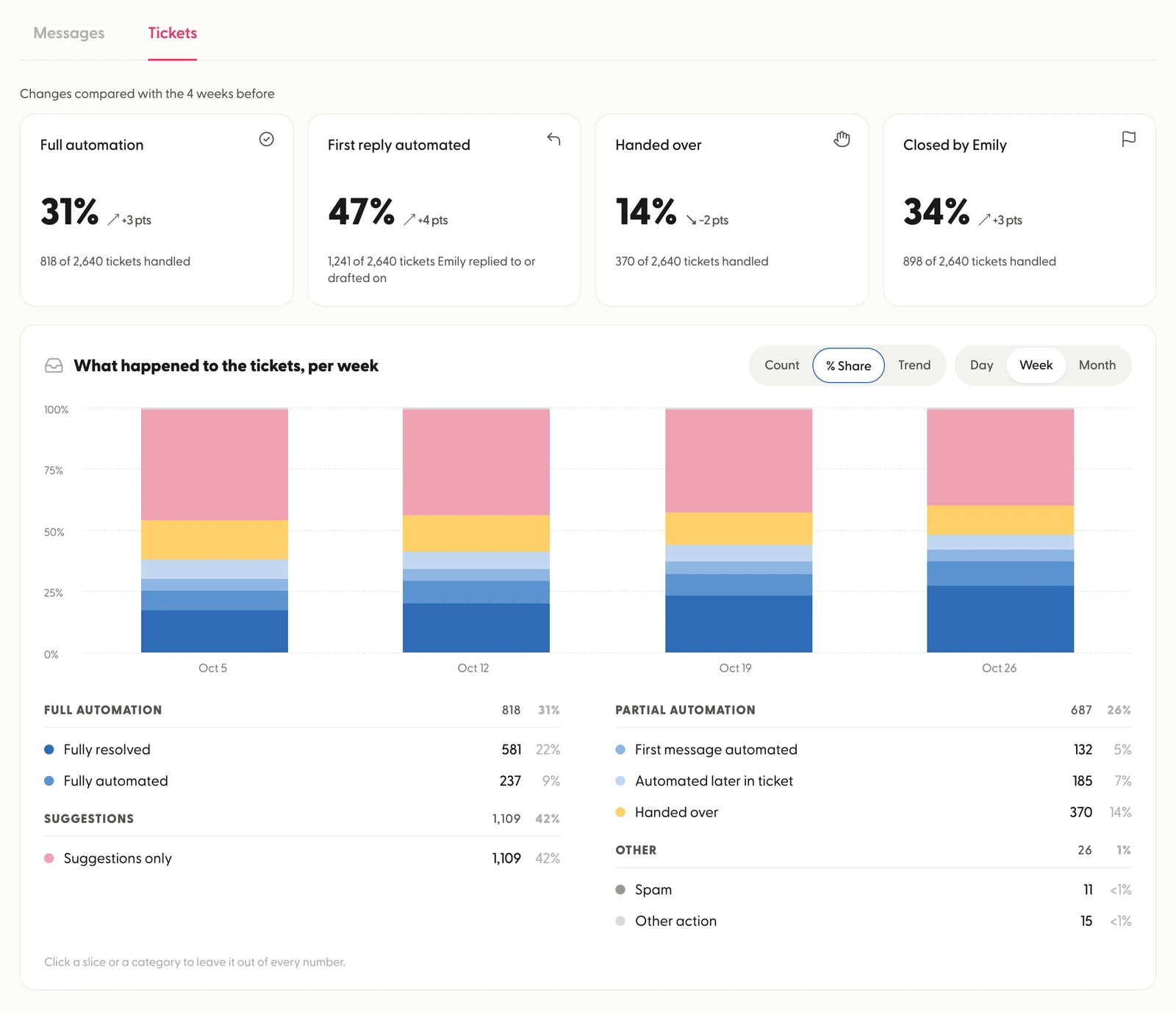
Zählt pro Kundenticket, von der ersten bis zur letzten Nachricht. Hat Ihr Neople es von Anfang bis Ende bearbeitet, teilweise, oder nur die Antworten entworfen? Hier liegt der Fokus darauf, ob Ihr Neople ein Ticket wirklich gelöst hat, bis hin zum Schließen. Das ist besonders nützlich, wenn Sie Ihr Neople Tickets selbstständig schließen lassen.

Auf Tickets zeigen vier Kacheln Full automation, First reply automated, Handed over und Closed by Ihr Neople. Das Diagramm gruppiert jedes Ticket in Full automation, Partial automation, Suggestions only und Other. Klicken Sie auf eine Kachel, um diese Tickets in History zu öffnen.

Der Tab Tickets: vier Kacheln für Full automation, First reply automated, Handed over und Closed by Ihr Neople, und ein Diagramm, was pro Woche mit den Tickets passiert ist
October 23, 2026
Onno
Improvement

Ein neues Home in Neople Studio

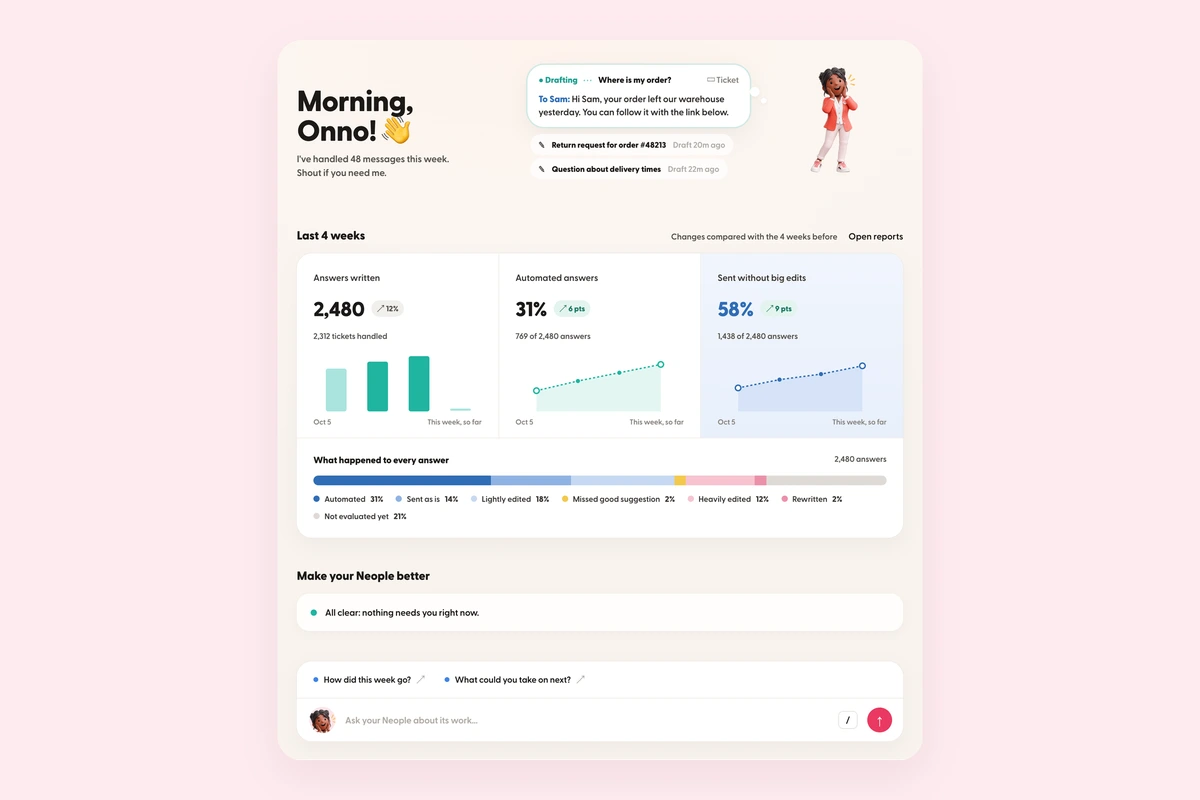
Öffnen Sie Neople Studio und Sie sehen sofort, wie es Ihrem Neople geht: woran er zuletzt gearbeitet hat, Ihre Zahlen der letzten 4 Wochen und was Sie als Nächstes beheben sollten.

Ein neues Home in Neople Studio

Was Sie auf Home sehen

  • Die neuesten Tickets Ihres Neople, Schritt für Schritt nachgespielt. Arbeitet er gerade an einem, sehen Sie es live.
  • Ihre letzten 4 Wochen: geschriebene Antworten, automatisierte Antworten, ohne große Änderungen gesendet und was mit jeder Antwort passiert ist.
  • Machen Sie Ihren Neople besser: was Ihre Aufmerksamkeit braucht, etwa eine getrennte Integration, jeweils mit einem Fix-Button.
  • Fragen Sie Ihren Neople nach seiner Arbeit, mit Fragevorschlägen für den Einstieg.

Arbeiten Sie mit mehr als einem Neople? Klicken Sie in der Seitenleiste auf seinen Namen, um sein Home zu öffnen, oder nutzen Sie den Wechsel-Button, um den Workspace zu wechseln. Einige Teile von Home hängen davon ab, welche Funktionen für Ihr Konto aktiviert sind.

October 19, 2026
Onno
New

Ihr Neople kann Bilder und Anhänge lesen

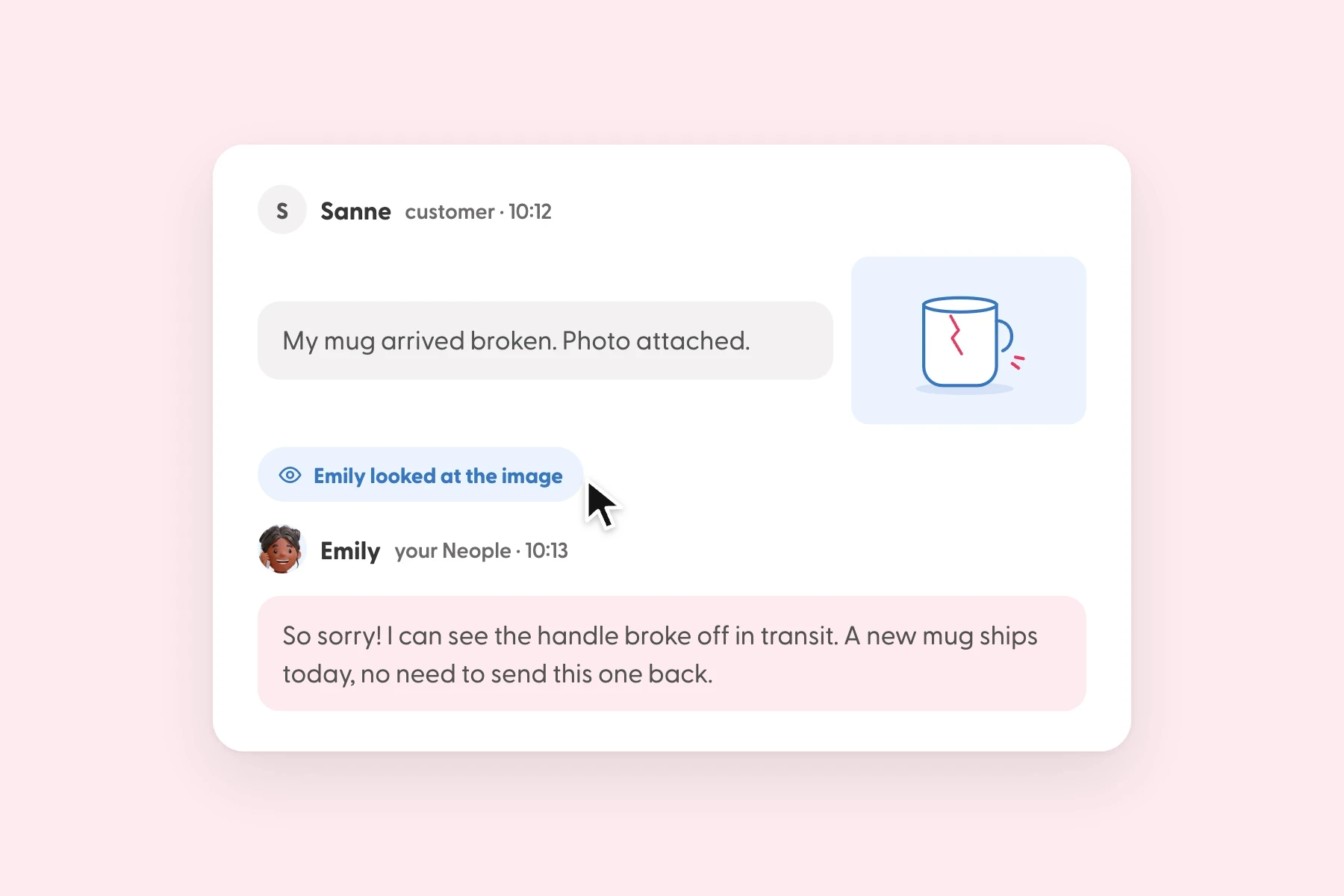
Kundinnen und Kunden schicken oft einen Screenshot, ein Foto oder eine Rechnung. Ihr Neople sieht sich jetzt das Bild an oder liest die Datei und nutzt, was er findet, in seiner Antwort, zum Beispiel eine Bestellnummer oder den Schaden an einem Produkt.

Ihr Neople kann Bilder und Anhänge lesen

Warum das wichtig ist

„Foto im Anhang“ hieß bisher: warten, bis jemand aus Ihrem Team es öffnet. Jetzt sieht sich Ihr Neople das Bild selbst an, damit Kundinnen und Kunden nicht abtippen müssen, was sie schon geschickt haben.

Was Ihr Neople lesen kann

  • Fotos und Screenshots, mit der Aktion View Image
  • PDFs und Dokumente wie Rechnungen, mit der Aktion Get Text From File

Wo es hilft

  • Ein Screenshot statt Tippen: eine Bestellbestätigung, eine Sendungsverfolgung oder eine Fehlermeldung
  • Nachweise: ein Rückgabebeleg, ein Versandetikett oder ein Kaufbeleg
  • Etwas stimmt nicht: ein Schaden oder ein falscher oder fehlender Artikel
  • Welches Produkt: die Verpackung, ein Pflegeetikett oder eine Seriennummer

Wir helfen Ihnen bei der Einrichtung

Möchten Sie, dass Ihr Neople Bilder und Anhänge liest? Wenden Sie sich an Ihren Customer Success Manager, und wir richten es gemeinsam mit Ihnen ein. Schreiben Sie einfach an support@neople.io.

Wo Sie es finden

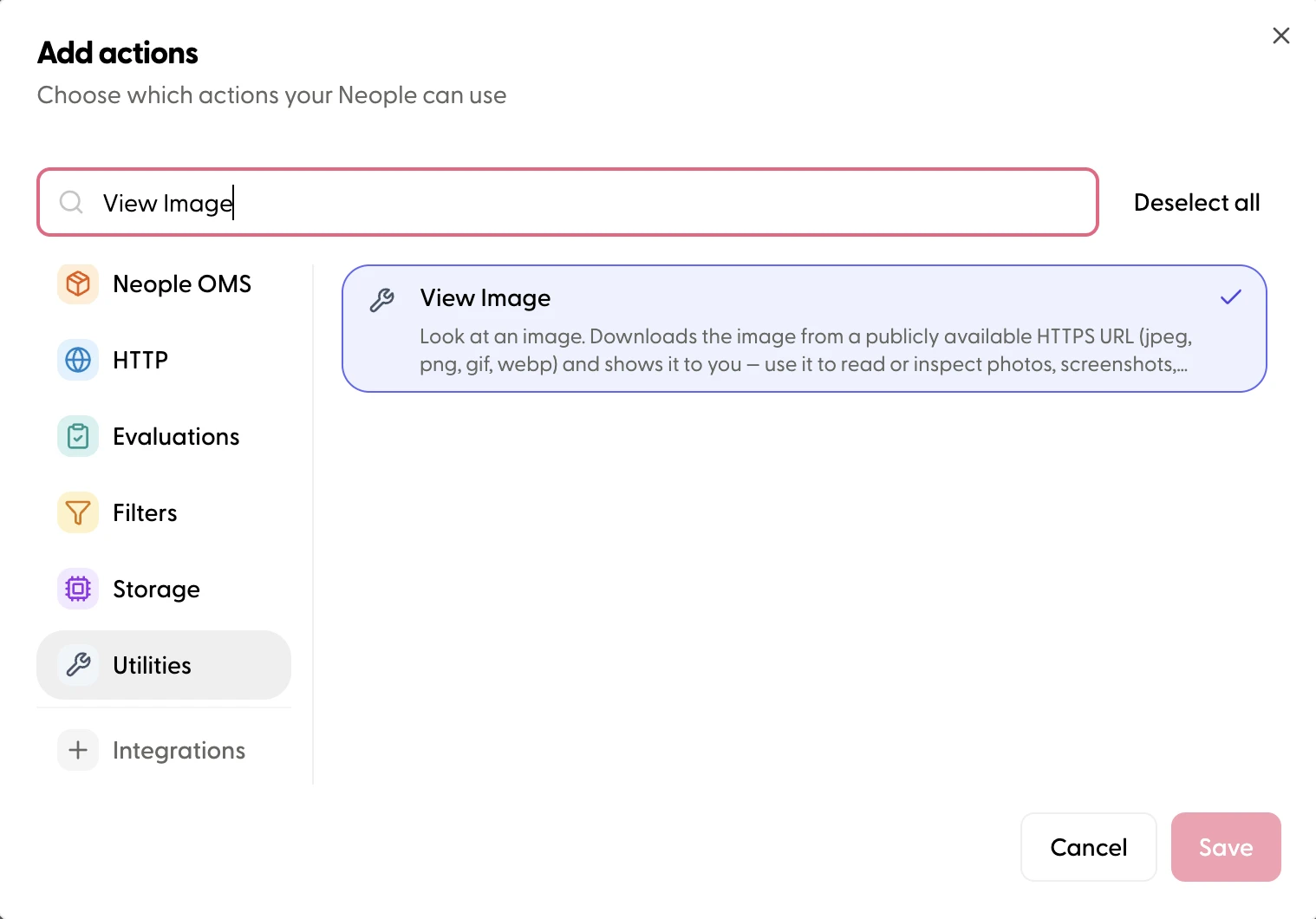
Gehen Sie in Neople Studio zu Instructions und öffnen Sie eine Prozedur. Tippen Sie / und wählen Sie View Image oder Get Text From File unter Actions.

Der Dialog Add actions in Neople Studio, mit View Image unter Utilities ausgewählt

Anhänge werden aus Freshdesk, Zendesk, Trengo und Gorgias übernommen. Andere Kontaktcenter brauchen zuerst ein kleines Update.

August 6, 2026
Onno
New

Vom Pflegen Ihres Neople zur Zusammenarbeit mit ihm

Ihr Neople sitzt jetzt unten links in Studio. Beschreiben Sie in eigenen Worten, was Sie brauchen, und Ihr Neople schreibt oder aktualisiert die Prozedur für Sie. Nichts geht live, bevor Sie es freigeben.

Vom Pflegen Ihres Neople zur Zusammenarbeit mit ihm

Was er kann

Ihr Neople kann Prozeduren und Workflows jetzt selbst erstellen und aktualisieren. Sie beschreiben, was Sie möchten, Ihr Neople schreibt es.

  • Eine Anweisung schärfen
  • Etwas Neues hinzufügen
  • Den Ton anpassen
  • Eine unübersichtliche Prozedur aufräumen

Warum das wichtig ist

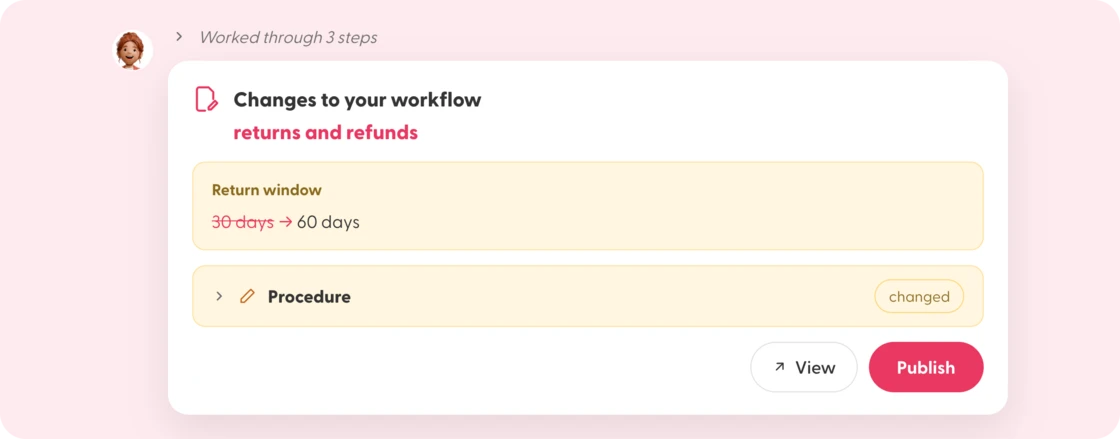
Ihr Unternehmenswissen ändert sich. Eine Aktion endet am Sonntag. Die Rückgabefrist steigt von 30 auf 60 Tage. Einem Kollegen Bescheid zu geben ist einfach: Sie erwähnen es im Morgenmeeting, es kommt eine Rückfrage, und am Nachmittag läuft es richtig.

Bisher mussten Sie wissen, wo das Wissen Ihres Neople steckt, und die Bausteine selbst bearbeiten. Das ändert sich jetzt: Ihr Neople ist ein Kollege, mit dem Sie wirklich sprechen können.

Ihren Neople bitten, eine Prozedur zu aktualisieren

So funktioniert es

  1. Sie sagen, was Sie brauchen, in Ihren eigenen Worten. „Wir haben die Rückgabefrist auf 60 Tage verlängert“ reicht für den Anfang.
  2. Ihr Neople prüft, ob er Sie richtig verstanden hat. Gilt die neue Frist auch für Sale-Artikel? Wenn etwas zwei Auslegungen zulässt, fragt Ihr Neople nach, bevor er schreibt.
  3. Ihr Neople schreibt die Prozedur. In der Struktur, die Sie bereits verwenden, mit den Bausteinen, die Sie selbst gewählt hätten.
  4. Sie prüfen und entscheiden. Sie sehen, was sich ändert, bevor etwas passiert. Übernehmen, anpassen oder verwerfen.

Was Sie fragen können

Wir haben bis zum 31. August eine Sommeraktion, kostenloser Versand ab 50 €. Bitte ergänzen.
Unsere Rückgabefrist beträgt jetzt 60 Tage, nicht 30. Bitte die Rückgabeprozedur aktualisieren.
Wir liefern nicht mehr nach Großbritannien. Bitte sicherstellen, dass das abgedeckt ist.
Diese Prozedur ist lang und unübersichtlich geworden. Bitte aufräumen.

Nichts geht ohne Sie live

Ihr Neople veröffentlicht nie selbst. Sie prüfen, Sie entscheiden, Sie veröffentlichen. Etwas auszuprobieren kostet Sie nichts.

Änderungen vor dem Veröffentlichen prüfen
July 21, 2026
Onno
Improvement

Eine neu gestaltete Ticketansicht

Die History-Seite stellt jetzt das Ticket in den Mittelpunkt. Verfolgen Sie die gesamte Konversation und sehen Sie genau, was Ihr Neople im Hintergrund getan hat, alles in einer Ansicht.

Eine neu gestaltete Ticketansicht

Eine Ansicht, die ganze Geschichte

Öffnen Sie ein beliebiges Ticket: Die Kundenkonversation steht im Mittelpunkt, direkt daneben das Panel „Actions taken“. Kein Wechseln zwischen Tabs mehr.

Antwort anklicken, die Arbeit dahinter sehen

Jede Antwort, die Ihr Neople gesendet hat, ist jetzt anklickbar. Klicken Sie darauf, um jeden Schritt und jede Aktion zu sehen, die Ihr Neople vor dem Senden ausgeführt hat.

Lesbare Daten, weniger Rohcode

Ticketdaten erscheinen jetzt als übersichtliche, beschriftete Felder mit echten Datumsangaben statt JSON. Größere Payloads öffnen sich in einer durchsuchbaren Ansicht.

Noch keine Updates mit diesem Label.

Bereit, Ihren ersten KI-Kollegen kennenzulernen?

Automatisiert, wo es geht, menschlich, wo es zählt, und von Anfang bis Ende betreut.

A Neople